miércoles, 5 de junio de 2019

Contornos (Outlines) en Freestyle

Activamos el Freestyle (estilo libre) en las opciones de render

luego en vista de capas se nos crean 3 nuevas ventanas:
1. Freestyle, que es donde están los ajustes
2. Conjunto de líneas
3. Estilo de lineas

Al activar freestyle no vemos ningún cambio en la vista previa
...pero si hacemos render podemos verlo

Estilo de línea 

Tenemos 5 opciones, trazos, color del trazo, alfa, grosor

Algo muy útil que podemos hacer es cambiar el grosor del trazo

También agregar el modificador "Along Stroke" para darle mayor valor lineal trazo. Seleccionamos el modo de fusión multiplicar, cambiamos de modo Lineal a modo Curva. Luego hacemos una forma de onda


Conjunto de lineas

También podemos seleccionar zonas para que se marquen. Vamos a edge y "Mark freestyle edge"

Luego en conuutno de lineas seleccionamos "Edge mark]"


Outline con solidify

Lo primero que debemos hacer es crear otro material y darle simplemente un color, que  será el color del outline


Luego en este mismo material creado debemos activar el "backface culling" que está en las opciones de setting

Luego debemos agregar el modificador de solidificar y activar todas las casillas que se indican aquí. Subir el grosor dependiendo del contorno que queramos, -0.01m es lo optimo. También en material index darle los valores 1 y 3


martes, 4 de junio de 2019

Sombreado cartoon

Para realizar un Toon shader básico debemos hacer la siguiente conexión.
El sombreador debemos pasarlo con "Shader to RGB" a la gama de colores, los cuales serán definidos por el Color Ramp. Estos necesitan a Emission para ser visualizados


Ahora podemos definir un color especifico, y utilizar el color ramp con con escala de grises para realizar las sombras por medio de valores tonales. Agregamos una entrada RGB para definir el color. Salimos a dos Gammas, para así variar en uno, la intensidad del color mismo. Los mezclamos y utilizamos el color ramp con tres niveles de valores tonales en la entrada de Fac

Ahora para pasarlo a un grupo seleccionemos todos los nodos menos el RGB y Material out, y presionamos Ctrl+G. Luego corregimos esto, para que entre en un color


Luego podemos borrar ese entrada de color que quedó sobrando

Si presionamos tab así debería quedar la conexión

Luego podemos agregarle ese mismo grupo a otro objeto


También podemos agregar el separador RGB que lo que hace es dividir el color en sus canales correspondientes, para pasarlos cada uno a un color ramp para definir valor tonal. Luego cada uno los volvemos a combinar

Podemos también convertir un color ralmp en un grupo y conectar el mismo a cada canal del RGB para que este afecte a todos los colores

Técnica para realizar lineas


Para descargar configuraciones de nodos complejas con el efecto cartoon puedes hacerlo aquí
http://www.pantherdynamics.yolasite.com/

domingo, 2 de junio de 2019

Hojas personalizadas con alpha transparencia en Modular tree

Primero debemos tener los mapas

Teniendo creado un tronco y sus ramas en Modular tree pasamos a crear un plano

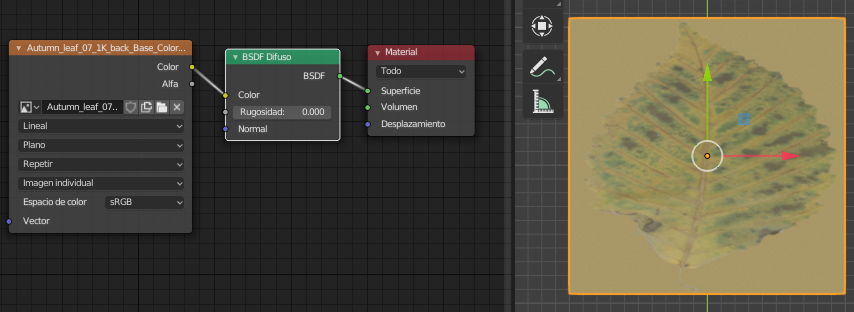
Luego abrimos el editor de nodos, creamos un material, cargamos la imagen de color a una imagen de textura y la conectamos con un sombreador difuso a la superficie

Ajustamos el tamaño

Luego mezclamos el sombreador difuso a un sombreador de transparencia. Entonces cargamos el mapa de opacidad con el No-color activado al Factor de mezcla. ésto es para eliminar el fondo de la iamgen

Estando con el motor de Cycles el recorte de alpha se realiza automáticamente después de realizar la configuración de nodos, pero en Eevee debemos ir a materiales, en opciones cambiar el modo de fundido a "recortar usando alpha"

Ahora, para ver la hoja por los dos lados del plano debemos sumar un sombreador de translucidez al difuso con la misma imagen en la entrada de color  

Agregamos el mapa de normal y de relieve 

Luego vamos al árbol y abrimos el Nodetree

Agregamos el nodo Twig Node. Seleccionamos en tipo de hoja "personalizado" y ejecutamos

Se crean las hojas y podemos ver como las ramas no coinciden
 VAmos al editor UV y seleccionamos todo (A) y lo giramos a donde corresponda, en este caso -90°
Luego escalamos

Ejecutamos nuevamente

Vamos al tree parameter, activamos la creación de hojas y seleccionamos las ramas creadas 

Eevee

Cycles

sábado, 1 de junio de 2019

Parámetros de cada Nodo en Modular tree

Trunk Node
Seed: Es la semilla. Éste nos dará un ranbom (alateoridad) del tronco árbol
Lenght: Es el largo del árbol
Radius: Grosor del tronco
End radius: Para definir la punta del árbol, si quieres que sea puntiaguda o más abierta
Resolution: Aumenta como dice el nombre, la resolución del tron, mientras menos valor más Lowpoly
Shape: Indica la forma del Radio y End radio
Randomnes: Éste hace la randomnizacion junto con seed
Axis attract: Hace que el árbol no se incline tanto, si no que se vaya más para arriba

Branch Node
Seed: Cambia de posición las ramas
Amount: Es un paso entre una rama y otra, y funciona junto al Lenght del Trunk Node
Split Angle: Afecta el ángulo de la ram, si se aumenta las ramas se abrirán (útil para pinos), y si se disminuye las ramas empiezan a cerrarse
Radius: Es el grosor de las ramas
Start: Nos indica desde donde comienzan a salir las ramas (más natural es desde 0.10)
Lenght: Largo de las ramas
Shap Convexity: Controla la forma del árbol
Resolution: Aumenta detalles y cantidad de todo (Afecta también al split)
Randomnes: Cambia la forma de las ramas de forma aleatoria (útil para arboles secos y con ramas en forma de enredaderas)
Split proba: Es la probabilidad de split (divisiones en las ramas). Si se aumenta el valro a cada rama se le agregan más ramas
Grabity strength: Afecta a la caída de las ramas, pero no de una forma muy natural. Si se aumenta el valor las ramas caen. se puede combinar con Split Angle para crear buenas caídas de las ramas
Flor avoidance: Ayuda a mover las ramitas

Can spawn leafs: Si mantenemos marcada esta casilla cuando nosotros generemos las ramas vamos a indicar a cuales queremos que se le genere hojas

Grow Node

Seed: Cambia de posición las ramas secundarias
Lenght: Largo de las ramas secundarias
Shape start: Forma inicial de las ramas secundarias
Shape End: Forma final de las ramas secundarias
Resolution: Aumenta detalles y cantidad de todo
Randomnes: Cambia la forma de las ramas secundarias de forma aleatoria (útil para arboles secos y con ramas en forma de enredaderas)
Split proba: Es la probabilidad de split (divisiones en las ramas). Si se aumenta el valro a cada rama se le agregan más ramas
Split Angle: Angulo de las división entre ramas secundarias. Si aumenta se abren
Split Radius: Radio en que afectan los cambios
Split Flatten: Enderezar
End radius: Grozor final de las ramas secundarias

Grabity strength: Afecta a la caída de las ramas secundarias. Se puede combinar con Split Angle para crear buenas caídas de las ramas
Flor avoidance: Ayuda a mover las ramitas

Twig Node
Seed: Cambia de posición las ramitas
Lenght: Es el largo de la ramita de la hoja
Radius: 
Branch number: Numero de ramitas
Randomnes: Cambia la forma de las ramitas aleatoriamente
Resolution: Calidad de definición de las ramitas
Grabity strength: Afecta a la caída de las ramas.
Flatten: Alineación de las ramitas
Leaf type: Tipo de hoja
Leaf size: Tamaño de hoja

Tree parameter
Casilla "auto update": Para ir viendo los cambios sin hacer Update Tree cada vez
Update Tree: Es para ejecutar el árbol (siempre seleccionando el tronco). Su resultado dependerá de la resolución y del output
Output: Opciones de ejecución. Previsualizar es recomendable para ir viendo los cambios en el momento y "Final" es para ejecutar la resolución final
Leaf amount: Cantidad de hojas
Leaf max: Es el radio máximo en que las ramitas se generan
Leaf Size: Tamaño de las hojas

Leaf weight: Es la caída de las hojas, como una grabedad
Leaf Spread Es para darle aleatoriedad
Leaf flatten: Aplanar o alinear las hojas

Cambiar ojos con mascara de camera tracking y addon Darkfall VFX Nodes

Solo funcionará bien el addon con Blender 3.6 hacia atrás Vamos a trackear los ojos Luego vamos a la vista de mascara Creamos nueva mascara ...