Mostrando entradas con la etiqueta blender. Mostrar todas las entradas

sábado, 12 de diciembre de 2020

Tissue

Debemos activar este addon que viene incorporado en Blender.

Si tenemos un objeto como en este caso la mona, podemos crear un objeto plano para afectar en la forma de este objeto

Seleccionamos primero el objeto plano que nos servirá para modificar la forma del objeto y finamente el objeto a modificar con shift. Luego en las herramientas de Tissue seleccionamos "Tessellate"

Luego nos aparece una ventana con distintas opciones 

Si damos aceptar se nos creara algo así dependiendo de la forma del objeto y la modificación de los ajustes 

Ahora si en vez de usar "Tessellate" usamos "Dual Mesh"

martes, 3 de marzo de 2020

Addons de booleanas

ADavances bolean tools

Para abrir el menú presionamos Alt+X

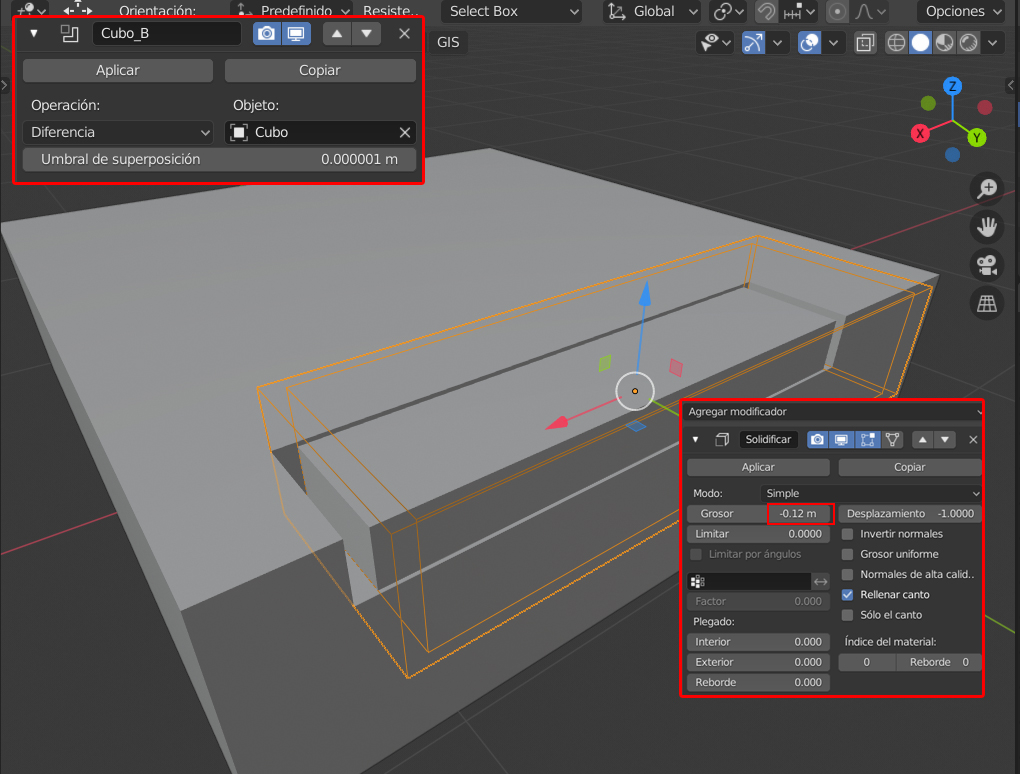
En las opciones de boleanas tenemos las básicas. Cada una lo que hace es agregar un modificador Cubo B
Diferentes: que genera con el objeto una Endura. Debemos seleccionar por último el objeto que vamos a generar la boleanas con shift

Tenemos Union

Slice. Con este agregamos dos modificadores. Con solidificar aumentos el grosor del corte

Para ajustar el Bevel vamos a "bevel ajust" y con el ratón y la rueda del ratón

Estos valores también los podemos cambiar en el modificador

Tenemos también el "Box boolean". Lo primero que hacemos es ubicar el plano que tiene un imán automático que lo movemos con el botón central del ratón, luego escalamos con S, y con clic derecho generamos la boleana


Quick modifier
Tenemos varias opciones de modificadores útiles. Y lo principal que es "aplicar todos los modificadores.
Array, si lo agregamos podemos elegir si se mueve en X, Y o Z, y se ajusta cuando movemos el ratón, y con la rueda le damos la cantidad de repeticiones

Mesh tools
Tenemos varias opciones para la malla como para limpiarla y también "Auto UV"


Éste Adoon sirve para hacer booleanas con objetos .blend. Éstos archivos se llaman "Kpacks" y se pueden comprar por separado. Para ver la carpeta donde se guardan los archivos vamos "Rutas de archivo"

En master están todas las carpetas de archivos kit ops y en donde podemos agregar nuevos paquetes


Los paquetes se pueden comprar en la página oficial de Kit OPS y en otros medios

También podemos descargar paquetes gratuitos en los siguientes enlaces

Simplemente seleccionamos el insert teniendo seleccionado el bojeto y le damos al boton "Add Insert", y ajustamos el tamaño con la rueda del ratón

Bevel after Boolean (BAB)

Éste addon sirve para realizar un bevel en un objeto donde tengamos una booleana como modificador

Seleccionamos el objeto y presionamos "booleana". Es útil activar "estructura"

También podemos activar o desactivar el modo "Transfer Normals" según sea necesario 

Fast carve

Para operaciones booleanas rápidas. Lo primero que debemos hacer es presionar Shift+Ctrl+P y pasamos al modo "Fast carve" donde nos aparecen los comandos para manejar las operaciones. Lo primero es elegir el tipo de primitiva para realizar la operación booleana que es con la "P".

Si elegimos circulo, luego con Ctrl y el botón izquierdo del ratón presionamos sobre el objeto para crear el circulo, el cuál vamos agrandando con el mouse, y con la rueda del ratón aumentamos la cantidad de vértices. Luego con Ctrl y el botón izquierdo nuevamente creamos el objeto

Luego con scape saco los puntos azules, selecciono el objeto para hacer el corte, luego en la ventana de fast carve seleccionamos el objeto para la booleana, luego la operación ya sea Difference, Union, Slice o intersect

Podemos desactivar "apply inmediately" para que la booleana sea ajustable, luego presionamos en "apply Boolean" para aplicar

Otra cosa útil es usar las simetrías según corresponda

Carve

Otro Addon para activar solo directamente en blender

Para utilizar ésta herramienta presionamos Ctrl+Alt+X y luego con el tabulador podemos cambiar a las 3 opciones de boleana


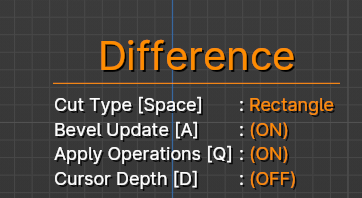
Ahora simplemente desactivo el Cursor Depth con "D" y con clic hago la selección para cortar 


Cuando utilicemos Line debemos usar el Tab para cortar en evz el clic

Si cuando vamso a ahcer el corte presionamso shift separamos los obejtos en 2


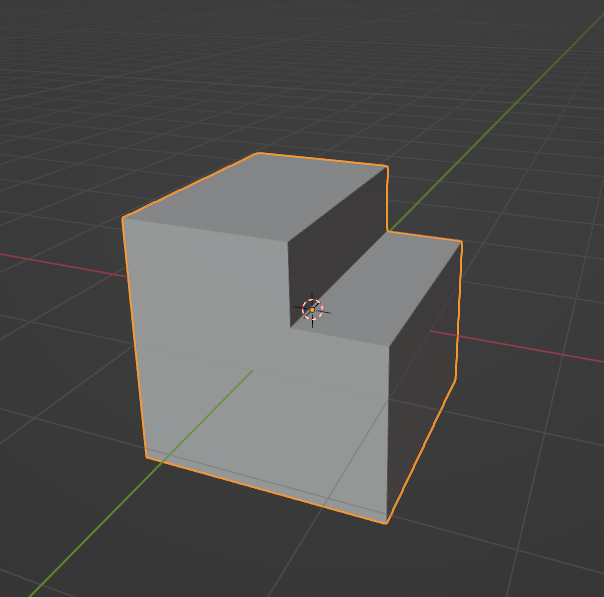
Si presionamos"Difference"


sábado, 29 de febrero de 2020

Addons para modelado arquitectura #1

Addon Array Tools

Teniendo seleccionado un objeto presionamos "Starr Array".

Se crean repeticiones según la "cantidad". Podemos ir generando un cambio en la traslación, Escalado y rotación. Importante es que en las opciones de Global generamos un valor que automáticamente genera otros valores en el desplazamiento 

Luego tenemos "Rows options" donde podemos generar mas repeticiones a las ya generadas. Y con "Row variation" generamos una repetición variable ascendente

Luego tenemos opciones de random donde podemos hacer cambios aleatorios en posición, escalado y rotación

Addon JARCH Viz

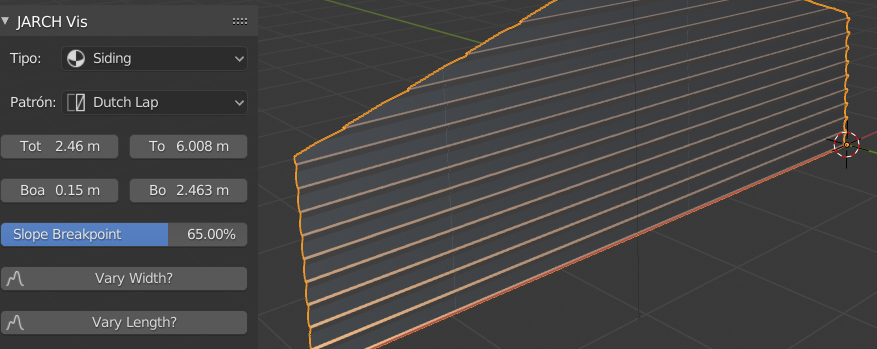
Con este addon tenemos 4 tipos de objetos de arquitectura procedural. Piso, vía, techo y ventanas

Cuando presionamos "Vary" activamos un forma de variación de los ladrillos

Aquí generamos una vía y en patrón podemos cambiar el tipo de pared

En patrón podemos cambiar el tipo de techo

En patrón podemos cambiar el tipo de ventana

Addon Qblocker

Con Ctrl+A podemos agregar un objeto de QBloquer

Agregando un objeto éste se crea a partir de la grilla que se puede visualizar con "W", con clic se dibuja el cuadrado y soltando se estruye la caja aunque podemos dejarla como plano cambiando con "H". Y si no queremos que salga desde el punto de origen hacia arriba presionamos "O"

Tenemos un imán que se activa con Y o Z

También podemos activar el imán con la rejilla con Z


miércoles, 5 de septiembre de 2018

Rampa de degradado

En una esfera suavizada, subdivida en superficie y con material vayamos a "difusión" y seleccionemos "Rampa"

Se crea automáticamente un degradado entre el color del objeto (que es el verde en este caso), y el blanco

Vemos como se han agregado una serie de opciones

Aquí podemos ver la rampa de degradado, que inicialmente tiene dos puntos. 0 y 1. 
0 es la transparencia y 1 es el color con el cual se degrada (que por defecto es el blanco). Aquí podemos cambiar el punto

Esos degradados de color se pueden ir extendiendo con este indicador si lo movemos, con lo cual también cambia la difuminación

También la transparencia que corresponde al punto 0, que es con respeto al color inicial que se degrada con el otro color (punto 1)

Para agregar más puntos presiono +

Y si le damos un color distinto al punto 1 y al punto 2 podemos hacer un degrades de multicolores

Y también si vamos cambiando las distintas opciones que se tienen en "Entrada" y "Fundido" podemos crear distintos efectos

...Como este

Cambiar ojos con mascara de camera tracking y addon Darkfall VFX Nodes

Solo funcionará bien el addon con Blender 3.6 hacia atrás Vamos a trackear los ojos Luego vamos a la vista de mascara Creamos nueva mascara ...