martes, 25 de junio de 2019

Ciudad con Cad mapper y Nano Cad

1. Descargar estructuras base 3d en Cad mapper

Debes ir a https://cadmapper.com y crear tu cuenta

Busca una ubicación y selecciona el sector a descargar. Gratis hasta 1km cuadrado.


Luego seleccionamos el formato AutoCAD. La ventaja que tiene esta herramienta es que en espacios donde no hay alturas 3d te crea o rellena objetos si activas "establecer altura"


Presionamos aquí


2. Importación y exportación desde nanoCAD5

Importamos el archivo CAD en File 


Exportamos en la versión R11 del formato dxf


3. Importar en Blender

Para importar debe estar activado el addon de AutoCAD DXF. Luego escalamos al tamaño que nos sirva.


Seleccionamos las curvas y las movemos a otra capa


domingo, 23 de junio de 2019

Creando modelos de interior #1

1. Cortina

Subdividimos
Movemos éstas selecciones
Agregamos estos vértices a un grupo
Luego al objeto le aplicamos la física "ropa", seleccionamos el preset "Silk" y en forma seleccionamos el "grupo de vértices"
Creamos el objetos que juntará la cortina, lo volvemos "Colisión" y creamos una animación con el escalado de éste

2. Cojín

Creamos un plano subdivido y lo estruimos.
Creamos una esfera que servirá para inflar el cojín, por ello debemos convertir a Colisión. Luego creamos una animación con escala hasta alcanzar el inflado deseado
Al cubo le agregamos la física de "ropa" con una masa definida, y un valor de gravedad
Luego podemos capturar o calcular la animación


3. Ventilador

Agregamos un vértice. Lo movemos en modo edición y luego en modo objeto lo destruimos 

Agregar el modificador enroscar. Darle un ángulo (en este caso 90°) y la cantidad de intervalos según la definición que queramos. Darle a enroscar una medida

Aplicamos el modificador. Luego seleccionamos los dos vértices de las puntas y agregamos bisel. En las opciones de bisel seleccionamos "solo vertices" y la cantidad de segmentos

Agregamos solidificar, le damos un grosor y aplicamos
Luego ocultamos unos los vértices aquí señalados, destruimos lo que será la unión de las hélices y enderezamos
Eliminamos estas caras. Activamos el imán con vértices y ajustamos. Luego hacemos spin en ambos extremos con 10°
Subdividimos estas dis zonas, y con el imán activado ajustamos al vértice opuesto

Calculo matemático

Una hélice ocupa: 90°

*Para dos hélices
360°-180°(2 hélices) = 180°
Para ubicar correctamente las dos hélices necesitamos = 180°
Dos espacios = 180°/2 = 90°
Hélices (90°) + Espacio (90°) = 180°

*Para tres hélices
360°-270°(3 hélices) = 90°
Para ubicar correctamente las dos hélices necesitamos = 90°
Tres espacios = 90°/3 = 30°
Hélices (90°) + Espacio (30°) = 120°

Duplicamos (en este caso tres helices)
Con spin luego completamos en 10° más lo que falta, luego ajustamos los vértices con el imán.
Finalmente seleccionamos todo y en malla recalculamos las normales y en limpiar, "fusionar por distancia" (lo que antiguamnere era "eliminar dobles")


3. Librero (con el addon archimesh)

En la pestaña derecha en archimesh agregamos un librero
Podemos duplicar los libreros
Luego ubicamos el cursor y agregamos libros 
Luego podemos podemos realizar aleatoriedad con su posición
También con los colores


viernes, 21 de junio de 2019

Arquitectura con archimesh

Lo primero que debes hacer es activar el addon "Archimesh"

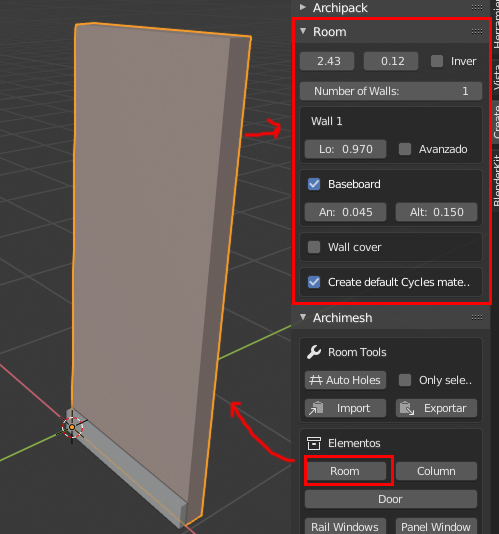
Luego en el panel derecho (N) abrimos "create" y presionando "Room" podemos comenzar a crear una habitación con un primer muro (Wall 1). Definiendo su altura y grosor. También podemos ver los rodapies (baseboard)

Aumentando el número de muros podemos ir agregando más

Podemos cerrar con "Close walts"

También el piso y el cielo

Luego tenemos una serie de elementos como una puerta. La puerta viene con un empty de ejes con el cual podemos posicionar la puerta

Si seleccionamos la puerta nos aparece en el panel derecho las opciones de "Door", como su grosor, altura, anchura. También una serie de modelos de puerta, y tipos de manojos

De la misma forma podemos agregar ventanas y ventanales

También si agregamos techumbre, este viene incluido con modificadores, como "Array"  con el podemos aumentar las cantidades para abarcar todo el cielo

Las puertas tienen su correcto punto de origen y pivote para poder abrirlas correctamente

Podemos dibujar un plano con grease pencil y presionar "Room from draw"

...entonces se crean automáticamente los muros


miércoles, 19 de junio de 2019

Usar librerias de modelos, materiales y texturas

Fromatos

Collada (DAE). Este formato permite el intercambio de información entre programas 3d

Wavefront (OBJ). Formato usado ara objeto 3d. Puede contener mapa de textura y otra información
MTL. Este formato contiene información de patrones, posicionamiento y  datos de mapas sobre una textura (generalmente este archivo está junto a un OBJ e imágenes)
FBX. Permite transferir objetos 3d, 2d con alturas, luces y cámaras entre programas autodesk
3DS. Formato nativo de 3d studio
MAX. formato de 3d studio max
Blend. Formato de blender

Librerías con vincular y anexar

La forma más básica que tenemos para importar librerías .blend es usar las opciones vincular y anexar


Vincular
Lo que te permite es acceder al contenido de un archivo .blend para poder importar la propiedad que deseemos como pueden ser lo materiales, los objetos, las luces, cámaras, etc.
Anexar
Agrega un objeto, pero con sus propiedades independientes. 

https://youtu.be/vtcrm8iC7Bw

Para usar materiales, objetos, luces, etc, creamos un archivo .blend.
Por ejemplo, creando materiales

1. Creamos varios materiales

2. Lo guardamos como un archivo .blend

3. Luego cuando los necesitemos en una sesión aparte, lo abrimos con "vincular"


Addon Edit Linked Library

El problema que tenemos al "vincular", es que cuando lo hacemos con un modelo no se puede editar dentro de la sesión en que fue vinculado. Para editarlo tenemos que abrir su archivo .blend original. Para solucionar este problema tenemos el addon "Edit Linked Library"

Debemos activarlo

Luego nos aparecerá la pestaña "relaciones", y así presionando "edit linked library" podremos editar rápidamente ese objeto.


Luego de que se nos abre la sesión para poder editar el objeto, para volver simplemente presionamos "Return..."

Addon Blenderkit Asset Library

Si buscamos en los addons internos podemos encontrar Blenderkit. Este addon contiene una librería de objetos y materiales procedurales


Cuando seleccionamos un material debes esperar que cargue, y nos aparecerán sus alternativas. Arrastramos al objeto...

Luego debemos esperar que se descargue
Como los materiales son procedurales de blender podemos ver su configuración de nodos
Con los objetos es lo mismo. Debemos esperar que se descargue

Addon Material library

Este addon viene en Blender. solo hay que activarlo

Cuando agregamos un material, podemos ver como ya nos aparece una librería con más de 80 materiales pra cycles. Cuando seleccionemos uno, teniendo el objeto seleccionado, debemos presionar en el circulo 


Addon Asset management

Hay un addon llamado "Asset management" que nos sirve para poder usar librerías de diversos formatos soportados por blender. Lo debemos descargar, instalar y activar.

Luego abrimos la pestaña para así elegir la ubicación de una carpeta que nosotros creemos

Esa carpeta debe tener nuestros objetos, hdri o materiales que queramos tener

Luego presionamos "N" para abrir el panel derecho y en herramientas abrimos "Simple Asset Manager" y seleccionamos lo que necesitemos y presionamos "Append" 

Para armar tus librerías de modelos 3d puedes ir descargándolas de diversas páginas. Los formatos deben soportados por blender son Obj, Collada, Fbx

Librerias con formatos 3ds
El formato FBX, que es utilizado para transferirse archivos entre estos programas, es soportado en Blender gracias al addon "Fbx format". Por medio de una aplicación llamada FBX converter se puede convertir este formato a Fbx.

Seguir éstos pasos. (Es importante usar la ultima versión de FBX)


Librerias de sketchup

Desde el 3dwarehouse de Sketchup se pueden descargar una infinidad de modelos, pero en formato skp (nativo de Sketchup). 
https://3dwarehouse.sketchup.com/

Debemos instalar el addon Sketchup-importer, pero solo es compatible con Blender 2.79 por el momento y soporta solo Skp del 2017

Sitios web para convertir formatos online

Www.greentoken.de

https://www.ofoct.com/3d-model-file-for-3d-printer-converter/3d-model-file-converter.html

Arrastrar texturas con workspace "Shading"

Seleccionamos "Shading"

Luego buscamos las carpetas donde se encuentran nuestras texturas y simplemente arrastramos

Solucionar problema de acceso

https://youtu.be/x2FTE63ENZ8


Cambiar ojos con mascara de camera tracking y addon Darkfall VFX Nodes

Solo funcionará bien el addon con Blender 3.6 hacia atrás Vamos a trackear los ojos Luego vamos a la vista de mascara Creamos nueva mascara ...