sábado, 28 de mayo de 2022

Efecto hologramas con grease pencil

Primero creamos una capa que genere un contorno al fondo de todas las otras capas

Luego le damos a opacidad cero

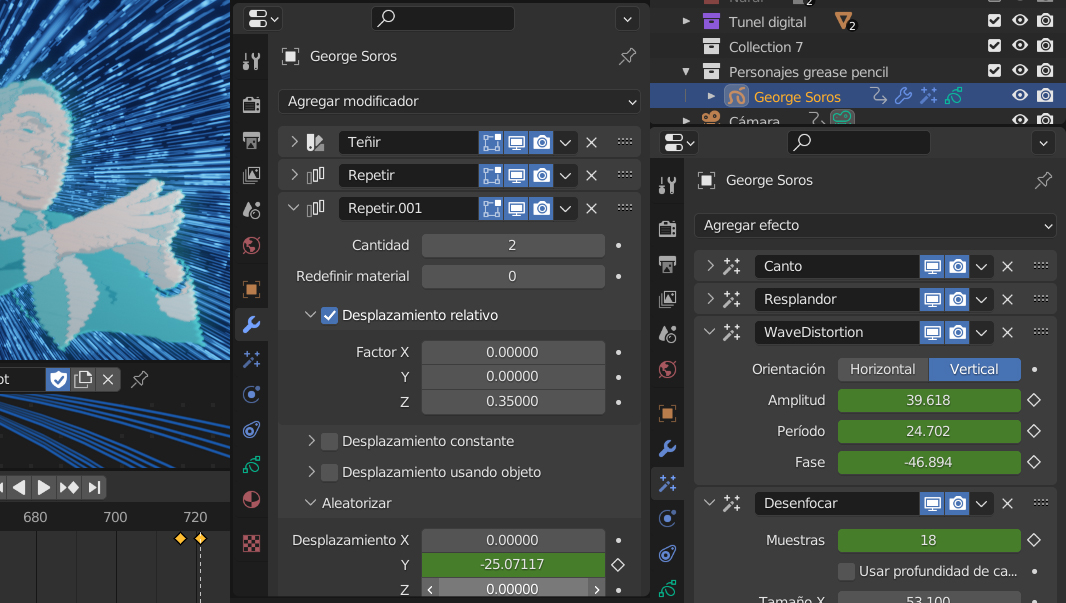
Luego en modificadores agregamos "teñir" seleccionando el color del holograma

Luego Agregamos un pincel llamado "Static" EN MODO TRAZO EN UNA NUEVA CAPA SUPERIOR A TODAS

Le agregamos el modificador "array" dos veces para generar el efecto de estática modificando los parámetros a gusto

Luego generamos la máscara tanto a la capa "static" como a la capa "mask" usando el Fill (relleno)

Luego agregamos un ruido aleatorio 

Luego agregamos algunos efectos. Importante para el efecto de hologramas son el WaveDistortion y Desenfocar. 
Finalmente animamos los parámetros tanto de los modificadores, array, Noise y los efectos


viernes, 27 de mayo de 2022

Relieve con textura

Lo que hace el displacement es proyectar los vértices según el color blanco y negro. Por ello debemos posicionar bien la textura UV

Luego en las opciones de textura agregamos la imagen que hemos proyectado

Agregamos el modificador Desplazar, agregamos la imagen que añadimos desde textura, en coordenadas UV, luego controlamos la intensidad 

Como veremos la proyección no será bueno, si no tenemos suficiente geometría. Podemos usar subdivisión de superficie, pero podemos tener problemas con el archivo si aumenta mucho la resolución así que podemos seleccionar la zona que necesitamos y subdividirla 


martes, 26 de abril de 2022

Tips con grease pencil

Atajos importantes

U: Cambiar material

Y: Cambia la capa 

Ctrl: para borrar

Alt: Dibuja líneas horizontales y verticales

Habilitar "extra shading en pie menú" para acceder con Z


Cargar Pinceles

Para cargar pinceles nos vamos a "append" y entramos archivo .blend donde están los pinceles. Debemos conocer el nombre de ellos para poder seleccionarlos y cargarlos


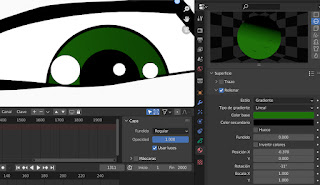
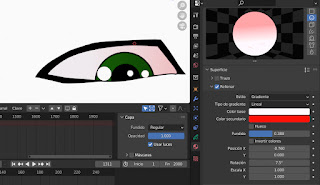
Material Gradente

La opción de gradente en el relleno le puede dar un efecto de sombras a nuestro material

También un efecto de enrojecimiento

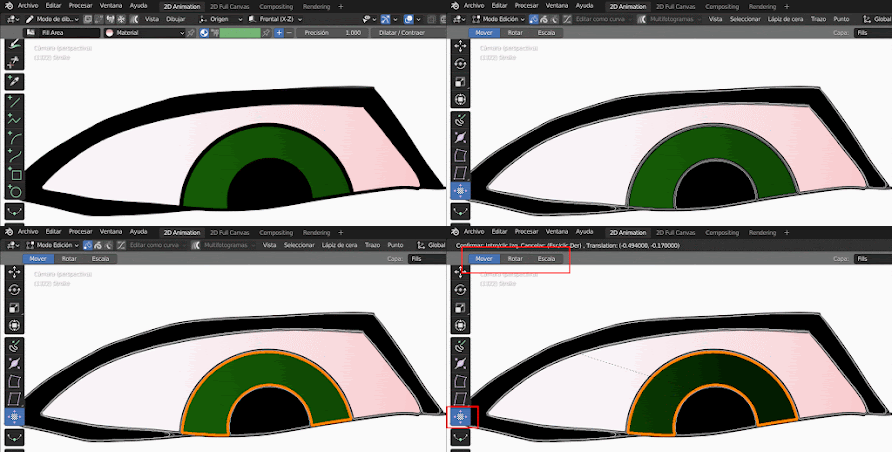
Para editar el degradados debemos seleccionar la zona que contiene em material desde modo edición y con la opción seleccionada podemos rotar, mover o escalar 

Herramienta cortar

La herramienta de cortar puede hacerlo justo en las zonas sobresalientes de la intersección

Ángulo y factor

Sin cambios
ç
Con cambios

Posición del trazo

Activando esta opción podemos ubicar el trazo atrás de los trazos ya realizados

También podemos ordenar su ubicación desde aquí

Mascara

Las mascaras nos permiten hacer esto. Elegimos la capa que será nuestra mascara


Unir y suavizar

F para unir y desde punto "suavizamos"


Editar curvas

Activamos editar curva para que podemos editar usando asas


Selección de material

Si a una material le asignamos un trazo luego podemos activar la selección

Interpolación

Para realizar una interpolación entre dos fotogramas de un objeto que cambia su forma usamos el comando Shift+Ctrl+E. 

Multifotograma

El multifotograma se utiliza para editar en conjunto los fotogramas

Clonar

En modo escultura activamos vértices para tomar la selección que copiaremos con ctrl+C y duplicaremos con la opción clonar simplemente tocando en cualquier lugar 

Opciones de transformación


Modificador Array

Con el modo Array podemos realizar efectos como estos usando un empty


Modificador Build

Build sirve para animar una lazo que se dibuje en el tiempo


Canvas

Desde las opciones del overlays podemos activar el lienzo y ajustar su tamaño

Simetria

La simetría es muy útil para esto

Multiple trazo

El múltiple trazo es muy útil para esto 

Simplificar y subdividir

Con simplificar y suavizar crear una honda

Desplazamiento

El desplazamiento puede utilizar capas, material, grupo de vértices 

Suavizado

El suavizado nos permite crear animaciones como éstas 


Desplazar tiempo

Si tenemos un objeto con animación de labio en 3 fotogramas por ejemplo, simplemente usamos el rango donde estén ubicados esos fotogramas y en escala definimos la velocidad de la animación

Guías

Son super útiles, pro ejemplo en un ojo es necesitamos crear las líneas del iris que van en forma circular...

Simplemente activamos "guías" con el tipo Radial, seleccionamos el "objeto" 

Y así dibujaremos justo en torno al origine de ese objeto 

miércoles, 9 de marzo de 2022

Wireframe con geometry node

 Lo primero que debemos tener es un objeto cualquiera que contenga un árbol de nodo de geometry node. Luego debemos transformarlo a curva para generar la malla

Agregamos el objeto que deseamos


Para darle forma a esa malla debemos convertirla de curva a malla y utilizar curva circulo


Luego agregamos el nodo de recortar curva. Con el vamos ajustando el grosor

Luego agregamos el material tipo emision

Crear máscara de transparencia

Al objeto original le agregamos un material u agregamos aparte un "vacío" que nos servirá como controlador

El operador de vector lo cambiamos a "longitud" y lo conectamos a la salida del objeto. Lo que hará será afectar el objeto quitándole el material (pasándolo a negro) de acuerdo a la longitud del empty (el material tiene que tener el tipo de transparencia en "recortar alfa")

Luego agregamos el nodo de trasnsparencia con el sombreador para combinarlos y mezclarlos de acuerdo a la longitud del rango del empty

Luego para darle un color distinto al interior agregamos el nodo geometría daliendo "Desde atrás" entrando al factor de mezcla de dos colores

Luego para agregar un borde usamos un emision y lo mezclamls desde el factor de mezcla "comparar"

Finalmente agregamos lo mismo al objeto que contiene el wareframe, pero tiene que ser al revés. El recorte de transparencia tiene que ser a la inversa 


Cambiar ojos con mascara de camera tracking y addon Darkfall VFX Nodes

Solo funcionará bien el addon con Blender 3.6 hacia atrás Vamos a trackear los ojos Luego vamos a la vista de mascara Creamos nueva mascara ...